こんにちは。お豆のコーヒートーク、運営者の「おまめ」です。
仕事や作業のお供に美味しいコーヒーは欠かせませんが、うっかり手が当たってパソコンにバシャッ……!なんて経験、誰にでもありますよね。今まさにこの画面を見ているということは、焦る気持ちを抑えながら「パソコン コーヒー こぼした 動く」といったキーワードで検索し、解決策を探している最中ではないでしょうか。
画面が点いているとつい「あ、まだ使えるかも?」と安心したくなりますが、実はその油断こそが一番の落とし穴なんです。動いている今だからこそできる処置が生死を分けますので、まずは深呼吸して一緒に確認していきましょう。
- 現状動いていても電源を即座に落とすべき理由
- コーヒーに含まれる砂糖やミルクが及ぼす影響
- やってはいけないNG行動と正しい乾燥手順
- 修理に出すべきか買い替えるべきかの判断基準

パソコンにコーヒーをこぼしたけど動く場合の緊急対処

「こぼしたけれど、画面は点いているしキーボードも反応する」。これは不幸中の幸いのように思えますが、パソコン内部では刻一刻と状況が悪化している可能性があります。
まだ動いている今この瞬間が、パソコンの命運を分ける重要な分岐点です。ここでは、被害を最小限に食い止めるために、あなたが今すぐ取るべき行動を詳細に解説します。
少量でも危険な内部腐食のリスク
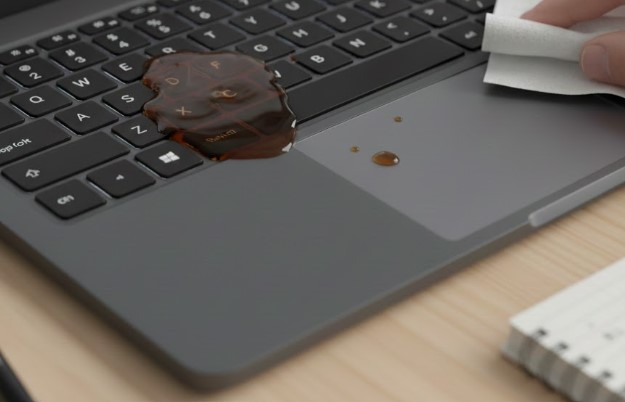
まず最初にお伝えしたいのは、「動いている=無事」では決してないということです。たとえ画面が正常に映っていても、内部の基板では目に見えないレベルで破壊が進行している可能性があります。
パソコンの内部にあるマザーボードなどの基板は非常に精密で、髪の毛よりも細い配線が張り巡らされています。ここに水分がつくと、電気が流れている状態では「イオンマイグレーション」という化学反応が劇的に加速します。
これは、水分を介して金属が溶け出し、本来繋がってはいけないプラス極とマイナス極の間で金属の結晶が成長し、ショート(短絡)してしまう現象です。
時限爆弾のような状態です
今の時点では「たまたま」重要な回路がショートしていないだけ、あるいは液体の抵抗値がまだシステムの許容範囲内であるという、極めて不安定な状態です。時間が経って水分がさらに奥へ浸透すれば、突然プツンと電源が落ちて二度と点かなくなることも珍しくありません。
すぐ消す動作が命を守る理由
コーヒーをこぼした直後の数分間は、パソコンの運命を決める「ゴールデンアワー」と呼ばれています。この時間内に正しい行動を取れるかどうかが、復旧率を大きく左右します。ここで最も重要なのは、「一刻も早く電気を遮断すること」です。
通常のシャットダウン手順(スタートメニューから終了を選ぶなど)を踏んでいる数秒から数十秒の間にも、液体は重力に従って内部へ侵入していきます。
もしHDDランプが激しく点滅している(書き込み中)状態でなければ、電源ボタンを長押しして強制終了する決断も必要です。通電している時間が長ければ長いほど、前述のイオンマイグレーションによる腐食リスクは高まります。
そして、以下の手順を迅速に行ってください。
- ACアダプター(充電ケーブル)を抜く:外部からの電力供給を断ちます。
- 接続しているUSBメモリやマウスをすべて外す:周辺機器を通じて電気が逆流したり、ショートが広がったりするのを防ぎます。
- バッテリーが取り外せる機種ならすぐに外す:完全に電気の流れを止めることが最優先です。
大手PCメーカーのNECも、公式サイトにおいて「まずはシャットダウンをして電源を抜く」ことを水こぼし時の最優先事項として推奨しています(出典:NEC LAVIE『パソコンに水をこぼした!有効な対処法やNG行動、水濡れを防ぐ対策を解説』)。メーカーが推奨するこの基本動作こそが、あなたのパソコンを守る最初の砦となります。
キーボードのみ濡れた時の対応
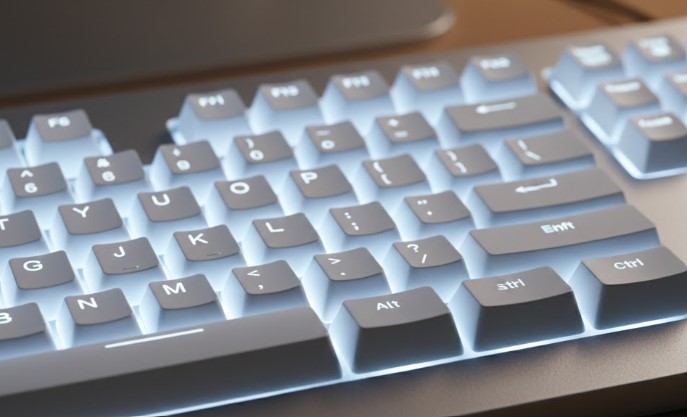
「キーボードの上にこぼしただけだから、中までは入っていないはず」と思いたいところですが、ここにも落とし穴があります。一般的なノートパソコンのキーボードの下には、すぐにマザーボード(メインの基板)やCPUといった心臓部が配置されています。
多くのキーボードは「メンブレン方式」などを採用しており、薄いフィルムが重なっています。
このフィルムの隙間にコーヒーが入ると、毛細管現象といって、狭い隙間を伝って液体が重力に逆らってでも奥へ奥へと広がっていく性質があります。表面を拭いただけでは、この隙間に入った水分までは取り除けません。
表面の拭き取り方のコツ
慌ててゴシゴシとタオルでこするのは逆効果です。圧力をかけると、水分をキーの隙間に押し込んでしまいます。
乾いたタオルやキッチンペーパーを上から優しく押し当てて、水分を「吸い込ませる(吸着させる)」イメージで除去しましょう。ティッシュペーパーは水に濡れるとボロボロになり、繊維がキーの隙間に詰まる原因になるので避けたほうが無難です。
ドライヤーの熱風は絶対NGな理由
「早く乾かせばなんとかなる!」という一心で、ドライヤーを使おうとしていませんか?その気持ちは痛いほど分かりますが、それは電子機器にとって自殺行為です。
パソコンのキーボード(キートップ)や内部のパーツ、フラットケーブルなどは、熱に弱いABS樹脂やプラスチックで作られています。ドライヤーの温風は簡単に100℃近くになりますが、これらのパーツはもっと低い温度で変形してしまいます。キーが溶けて押せなくなったり、内部の絶縁被膜が溶けてショートの原因になったりと、水濡れ以上の被害を出してしまいかねません。
冷風でもダメな理由
「じゃあ冷風ならいいの?」と思うかもしれませんが、それも危険です。ドライヤーやエアダスターの強力な「風圧」によって、表面に留まっていたコーヒーの水滴が、まだ濡れていなかった奥深くの基板やCPUソケットの裏側まで吹き飛ばされてしまうからです。
「乾かす」つもりが「被害範囲を広げてトドメを刺す」ことになりかねないため、風を送る行為自体を控えてください。
逆さまにして水分を排出する方法
電気を遮断し、表面の目に見える水分を吸い取ったら、次は物理学の力、つまり重力を利用します。ノートパソコンであれば、画面を開いた状態でキーボード面を下にして、タオルなどの吸水性のあるものの上に置いてください。
こうすることで、キーボードの隙間から入ったコーヒーが、重力によってマザーボードのある下方向へ進むのを防ぎ、逆にキーボード側(外側)へ排出させることができます。「逆さまにする」というのは、非常にアナログですが、基板への浸水を防ぐための最も効果的な防衛策の一つです。
乾燥時間の目安は?
「一晩置けば大丈夫かな?」と思いがちですが、内部の構造は複雑で気密性が高いため、そんな短時間では乾きません。最低でも24時間、できれば48時間以上は、風通しの良い日陰で、この逆さまの体勢を維持して乾燥させてください。焦って電源を入れるのが一番のリスクです。
パソコンにコーヒーをこぼしたけど動く時の修理判断

応急処置が終わり、十分な乾燥期間を置いた後、次は「今後どうするか」を冷静に考えるフェーズに入ります。「今のところ動いているから様子を見よう」と使い続けるリスクと、プロに任せるべき判断基準について、私の経験も踏まえてお話しします。
砂糖やミルク入りは腐食が早い

こぼしたのがブラックコーヒーなら、運良く乾燥してそのまま使えるケースもあります。しかし、もしカフェオレや砂糖たっぷりのコーヒーだった場合、話は全く別です。事態はより深刻だと思ってください。
砂糖やミルクの成分は、水分が蒸発した後もベタベタした粘着質の残留物として基板上に残ります。これらには「吸湿性」といって、空気中の湿気を吸い寄せるやっかいな性質があります。つまり、一度乾いたように見えても、雨の日や梅雨時になると空気中の水分を吸って導電性が復活し、忘れた頃に突然ショートを引き起こす「時限爆弾」になってしまうのです。
また、ミルクに含まれる脂肪分やタンパク質は、カビやバクテリアの格好の栄養源になります。パソコン内部の程よい暖かさと相まってカビが繁殖し、その菌糸が回路をショートさせるという、恐ろしい二次災害のリスクもあります。
時間経過でショートする仕組み
「こぼしてから1週間は普通に使えていたのに、ある日急に電源が入らなくなった」という相談は、実は非常によくあります。
これは、基板に残った微量な成分が時間をかけて金属(銅箔パターンやハンダ)を腐食させ、じわじわと回路を断線させたり、ショートさせたりした結果です。最初は「キーの反応が悪い」「たまにフリーズする」といった小さな不調から始まり、最終的にはマザーボードの主要チップが焼損してしまいます。動いている今のうちに専門業者による「分解洗浄」を行えば数万円で助かる可能性が高いですが、完全に壊れてからでは修理費用が跳ね上がるか、修復不可能になってしまいます。
修理代の目安と買い替え分岐点
修理に出すとなると、どうしても気になるのが費用ですよね。「直すより買ったほうが安いんじゃないか?」という疑問を持つのは当然です。一般的な修理費用の目安(税込)を以下の表にまとめました。
| 修理内容 | 費用目安 | 修理内容の詳細と備考 |
|---|---|---|
| 分解洗浄のみ | 10,000円〜15,000円 | 部品交換が発生せず、基板の特殊洗浄だけで復旧できた場合の最低ラインです。動いている今のうちに依頼すれば、この価格で済む可能性があります。 |
| キーボード交換 | 12,000円〜30,000円 | キーボードユニットごとの交換です。バックライト付きや特殊な配列の機種は高くなります。 |
| マザーボード修理 | 25,000円〜45,000円 | 基板上のコンデンサなどのチップ単位での交換や補修です。高度な技術が必要なため、対応できる業者は限られます。 |
| マザーボード交換 | 40,000円〜100,000円 | 基板そのものを丸ごと交換します。特にメーカー公式修理ではこの対応になることが多く、非常に高額になりがちです。 |
買い替えを検討すべき「損益分岐点」
もし見積もり額が「新品購入価格の50%」を超える場合や、そのパソコンをすでに4年以上使用している場合は、思い切って買い替えを検討するのも一つの賢い選択です。4年以上使っていれば、液晶やヒンジ、冷却ファンなどの他の部品も寿命が近づいているため、水没修理にお金をかけても、すぐに別の場所が壊れる可能性があるからです。
データ復旧が必要な症状のサイン
パソコン本体の価値よりも「中に入っている家族の写真や、仕事の重要データが何より大事!」という方も多いはずです。もし、乾燥後に以下のような症状が出たら、HDDやSSDといった記憶装置がダメージを受けている可能性があります。
- フォルダを開こうとするとパソコンが固まる(フリーズする)
- 本体から「カチカチ」「ジージー」という異音がする
- 「OSが見つかりません」というエラーが出て起動しない
これらは危険信号です。この状態で市販のデータ復旧ソフトを使ったり、何度も再起動を繰り返したりすると、ディスクに物理的な傷がついたり、コントローラーチップが完全に破壊されたりして、データが二度と取り出せなくなります。
対処後に起動しない場合の措置
十分乾燥させた後に電源を入れても反応がない、あるいは焦げ臭い変な臭いがする場合、残念ながら内部でショートが発生しています。
これ以上、自分でできることは何もありません。無理に通電を続けると、発煙や発火のリスクすらあります。速やかにACアダプターとバッテリーを外し、修理業者かメーカーに連絡してください。
修理依頼時のポイント
修理に出す際は、「何を(ブラックコーヒーかカフェオレか)」「どのくらいの量を」「いつ」こぼしたかを正直に伝えてください。糖分の有無によって洗浄の方法が変わるため、正確な情報は修理の成功率を高めます。
パソコンにコーヒーをこぼしたけど動く時の最終結論

最後に、ここまでの内容をまとめます。「パソコン コーヒー こぼした 動く」と検索してこの記事にたどり着いたあなたに伝えたい結論は以下の通りです。
- 動いていても「今すぐ」強制終了&電源遮断!これが鉄則です。
- ドライヤーは絶対禁止!逆さまにしてタオル吸着&自然乾燥が正解。
- 糖分入りコーヒーの場合は、動いていてもプロの分解洗浄を強く推奨。
- データの価値が高いなら、あれこれ試さず迷わずデータ復旧業者へ。
「動くから大丈夫」という希望的観測を捨てて、リスクを直視し、早めの対処をすることで、あなたの大切なデータやパソコンを守れる確率はグッと上がります。この記事が、パニックになっているあなたの冷静な判断の手助けになれば幸いです。もし修理に出すことになったら、戻ってくるまでの間は、パソコンのない時間を楽しむつもりで、美味しいコーヒーでも飲んで少しリラックスして待ちましょうね。